白熊魔盒 · Windows / Android

你的订阅,
电脑手机都能用。

导入自己的订阅,或登录白熊账号共用套餐。在电脑、手机和平板上管理连接。

Windows 10 / 11(x64)· Android 手机与平板

从安装到连接,查看使用说明 →
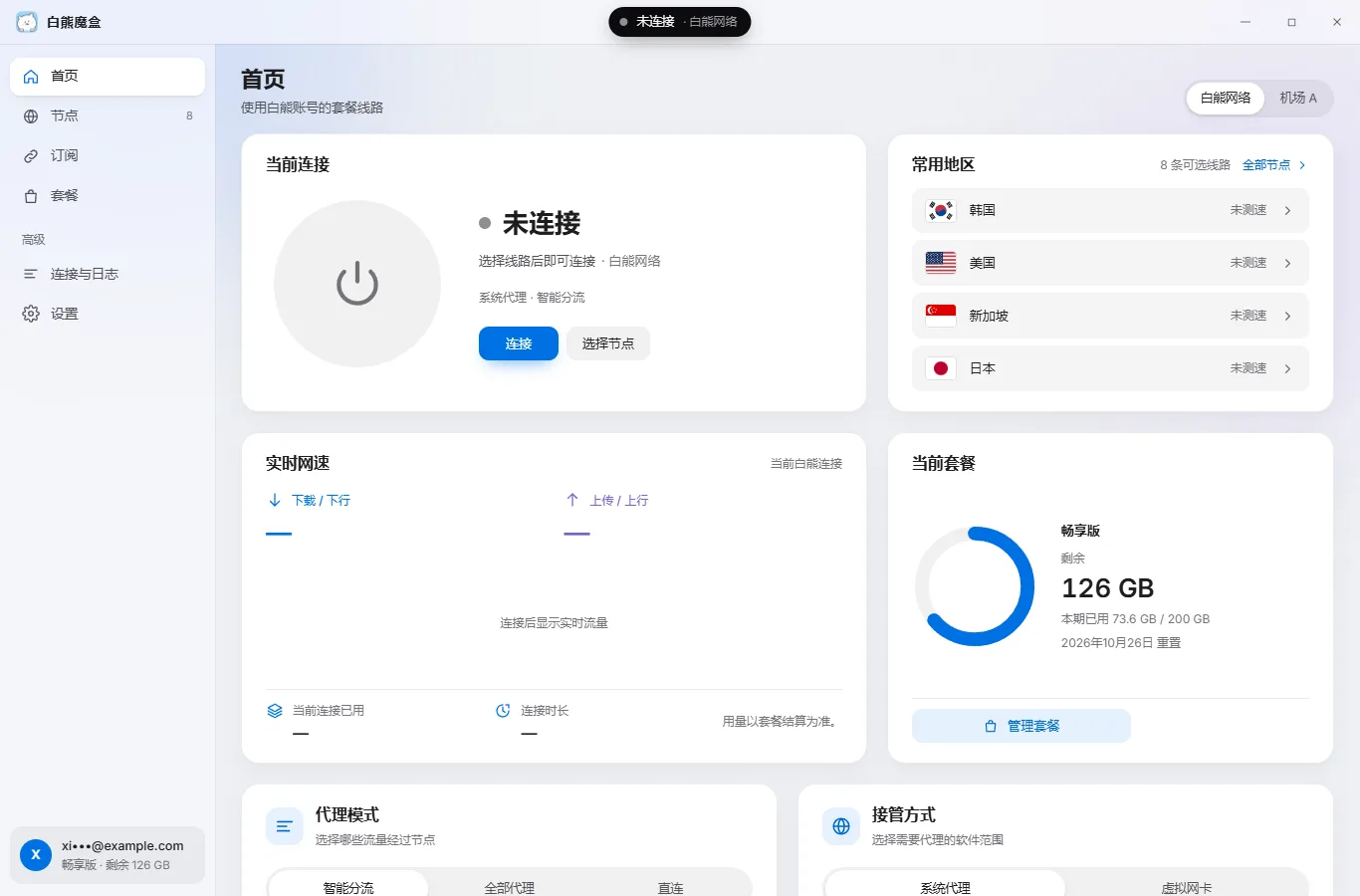
白熊魔盒 Windows 首页:管理订阅、线路与连接
Windows 界面 · 示例数据
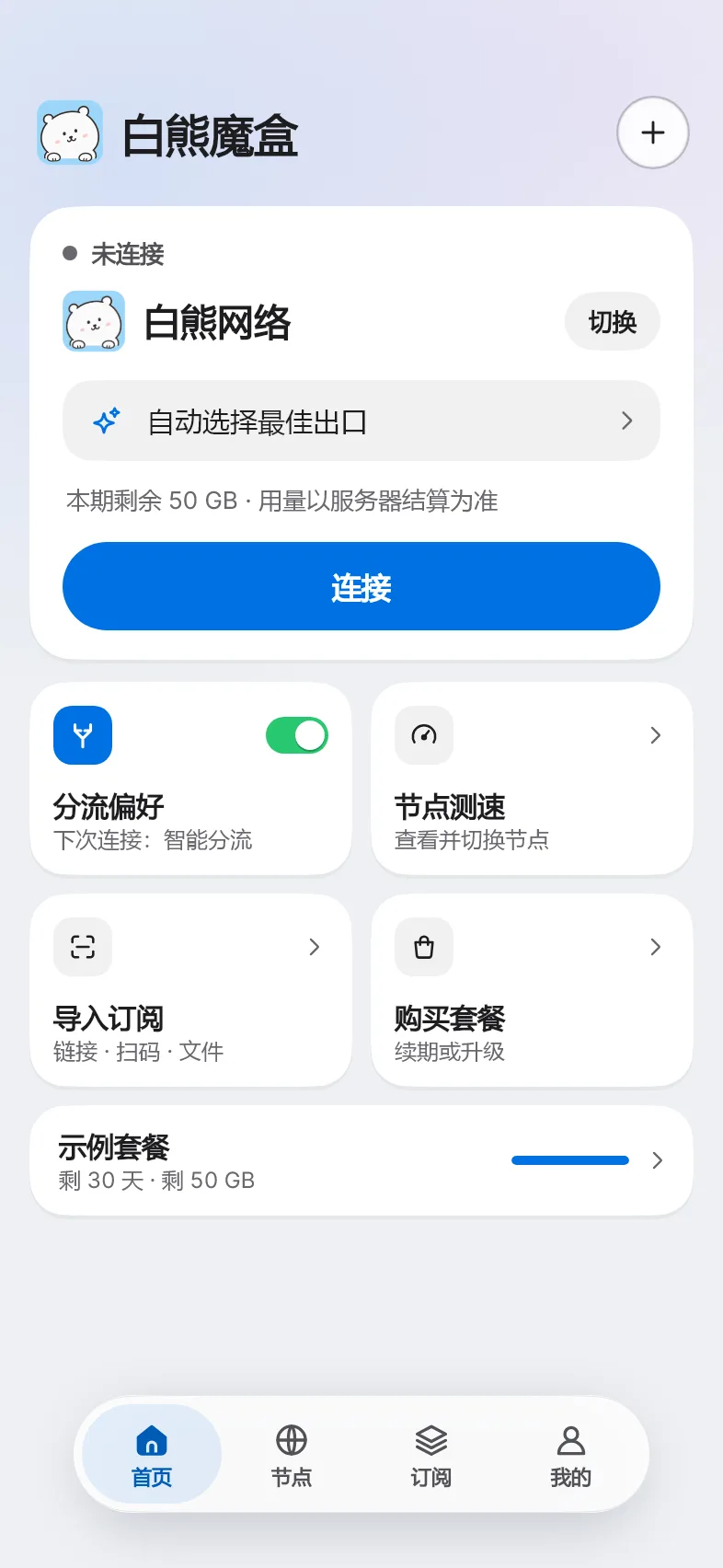
白熊魔盒 Android 首页:选择线路、导入订阅与查看套餐
Android 手机 · 示例数据

已有订阅,或已有白熊套餐。

按你的来源使用,不必为不同设备重复购买同一份白熊套餐。

自己的订阅,无需登录。

向你的订阅提供方获取链接或配置,在魔盒中导入并选择节点。这类订阅由原提供方管理额度与有效期,不计入白熊套餐。

查看导入方式 →
同一个账号,共用套餐。

登录白熊账号,使用套餐授权的白熊线路。白熊浏览器、Windows 魔盒与 Android 魔盒共用额度,余量与订单也可在用户中心查看。

打开用户中心 →

连接之前,看清每一步。

来源、线路与用量放在一处,按设备选择合适的接入方式。

管理订阅来源

导入自己的订阅,查看来源与节点。白熊账号线路与个人订阅分别管理;使用哪一个来源,由你选择。

选择与测试线路

查看线路名称与当次测试结果,再决定连接哪个出口。延迟会受网络和测试目标影响,不等于所有网站的访问速度。

套餐与订单

查看白熊套餐、剩余流量与订单。支付是否成功,以服务器确认的订单状态为准。

同一款魔盒,适合不同设备。

核心使用方式相通,导入入口与系统权限按平台提供。

Windows · 维护中

Windows 版暂缓发布。

维护中,暂缓发布。请先试用第三方客户端。

历史版本与对应源码保留供审计。维护不代表已清除已有安装包或缓存副本。

Windows 0.2.0 历史对应源码 →

Android

随身管理自己的线路。

适用于 Android 手机与平板。安装要求与支持架构以正式发布信息为准。

  • 导入订阅链接、受支持的节点 URI 与 Clash 配置。
  • 支持剪贴板、扫码、相册识别和 YAML 文件。
  • 首次连接时由 Android 确认 VPN 权限。

相机与相册权限在使用对应导入入口时需要;通知和后台运行权限按手机系统提示设置。

前往 Android 下载 →
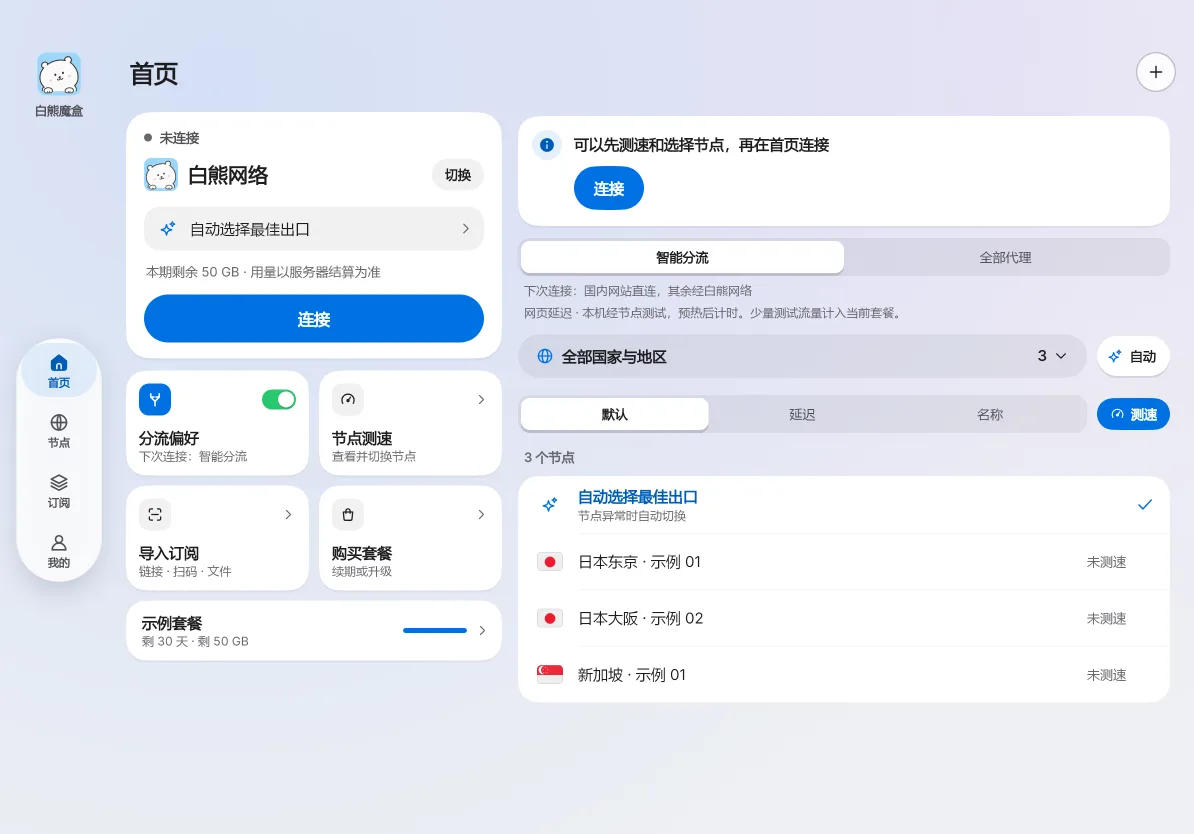
Android 下载与 Windows 维护信息。

Windows 版维护中,暂缓发布;Android 版下载与安装说明照常提供。

Windows · 维护中,暂缓发布。请先试用第三方客户端。Android 下载

从第一次打开,到日常使用。

先按设备完成安装,再导入自己的订阅或登录白熊账号。

01安装、权限与首次连接

Windows · 维护中

维护中,暂缓发布。请先试用第三方客户端。

Android

  1. 下载通用 APK,由 Android 确认安装。如系统要求,为本次使用的浏览器或文件管理器设置安装权限。
  2. 导入订阅或登录白熊账号,选择线路。首次连接时,确认 Android 的 VPN 权限。
  3. 按需允许连接通知,并根据应用内说明检查后台运行与省电设置。

只让一个应用接管同一份网络流量。如果同时使用白熊浏览器与 Windows 魔盒,可以先断开浏览器内的白熊网络,再由魔盒提供系统代理或 TUN;不要同时开启多个代理客户端的网络接管。

02导入自己的订阅,无需白熊账号
  1. 在首页或订阅页面打开导入入口。
  2. Windows:维护中,暂缓发布。请先试用第三方客户端。
  3. Android:可粘贴订阅链接、受支持的节点 URI 或 Clash 配置,也可扫码、从相册识别二维码或选择 YAML 文件。
  4. 导入后核对来源、选择节点,再主动连接。订阅链接可向提供方更新;本地文件修改后需要重新导入相应配置。

个人导入的订阅不计入白熊套餐,用量、有效期与节点可用性由原提供方决定。私人链接和配置可能包含连接凭据,请不要公开分享。

03登录白熊与共用套餐
  1. 使用与白熊浏览器、用户中心相同的白熊账号登录魔盒。
  2. 选择白熊账号对应的线路来源,查看当前套餐、有效期和余量。
  3. 在套餐授权的线路范围内选择节点并连接。白熊应用共用套餐额度,不会因为换设备另获一份流量。

白熊下发的第三方线路与自建线路都使用同一份套餐池:第三方线路由客户端统计上报,自建线路由节点侧统计,同一用量按对应路径结算。

白熊应用与套餐授权的外部工具共用账号的在线公网 IP 上限。同一公网 IP 的连接合并计数;IPv4、IPv6 的不同地址分别计数。切换网络后,旧连接在关闭或超时后释放。套餐显示“不限”时,不设这个上限。

如果套餐支持外部工具,可在用户中心的外部订阅中管理链接。外部订阅只提供套餐授权的自建节点,并与白熊应用共用额度;不包含白熊采购的第三方线路。

04选择线路、测试与切换
  1. 进入节点页面,先核对当前来源,避免把个人订阅与白熊套餐线路混淆。
  2. 按应用提示执行测试,查看当次延迟与可用性,再选择节点。自动策略的范围以当前来源和配置为准。
  3. 切换后等待连接与联通性检查完成。若线路注明需要 IPv6 或手动选择,请先核对本地网络条件。

测试会产生少量流量。运营商、Wi-Fi、移动网络、测试目标与节点负载都会影响结果;单次测试不代表持续速度或所有网站的体验。

05购买套餐与查看订单
  1. 登录后在魔盒或用户中心查看当前上架的套餐,核对可用线路、额度、期限、使用范围和价格。
  2. 创建订单,选择当前开放的支付方式,按付款页面完成操作。
  3. 付款后返回订单页面查看状态。打开支付应用不代表付款成功,到账以服务器确认的订单状态为准。

订单暂未确认时,先到订单记录继续查询,避免重复下单。套餐生效顺序、库存和支付方式以实时页面为准;外部工具权限需要由套餐明确授权。

06更新、后台运行与故障处理

Windows · 维护中

维护中,暂缓发布。请先试用第三方客户端。

Android

在“我的”中检查更新,下载后由 Android 确认安装。后台停止时,重新查看连接状态,并按应用内说明核对通知、省电与后台权限。

导入或更新失败时,先保留原配置,核对提供方链接、有效期与格式后重试。不要先清除应用数据,也不要为了排查公开私人订阅链接。Windows 无法使用 TUN 时,到“设置 → 虚拟网卡服务”查看服务状态。

来源与流量,各有边界。

分清个人导入和白熊套餐,再决定怎么用。

个人订阅由你保管

导入自己的订阅无需白熊账号。配置在使用设备上下载和保存,额度与期限由订阅提供方管理;这部分流量不从白熊套餐扣除。请妥善保管设备与配置文件。

白熊套餐统一管理

登录、套餐、订单和计量需要联系白熊服务。上网流量连接实际节点,业务 API 与下载 CDN 不作为上网中转;授权的外部订阅与白熊应用共用同一份套餐额度。

本页不要求登录,也不接收你的订阅链接。使用第三方节点时,对应服务方仍会处理连接所需的信息。账户与服务说明见隐私说明。